> ## Documentation Index
> Fetch the complete documentation index at: https://doc.haipay.net/llms.txt
> Use this file to discover all available pages before exploring further.
# HaiPay 配置与签名指南
> 了解 HaiPay 商户平台全新的密钥配置面板,掌握公私钥管理、业务ID映射、密钥替换等核心操作,确保接入配置正确、安全高效。
## 1. 概述
HaiPay 全新推出了**密钥配置面板**,旨在为商户提供更便捷、更安全的密钥管理体验。新面板兼容原有配置逻辑,同时增加了以下核心功能:
* **一键生成密钥对** — 商户可直接在平台侧生成 RSA 2048 公私钥对,无需安装额外工具
* **业务ID灵活映射** — 支持为不同业务ID(appId)配置不同公钥,也支持一键配置“所有”业务ID
* **批量密钥替换** — 通过穿梭框直观管理业务ID与密钥的映射关系
* **多维度密钥查看** — 商户公钥、Haipay公钥、加密字段分标签页管理
签名使用 **SHA256WithRSA** 签名算法,密钥长度为 **2048位**。商户私钥用于请求报文加签,商户公钥上传至 HaiPay 用于验签;HaiPay 公钥用于验证平台返回报文的签名。
如果您是首次接入 HaiPay,建议先阅读 [集成步骤指南](/docs/zh/guide/integration_guide) 了解完整接入流程。
### 公私钥的作用
在 HaiPay 的通信架构中,公私钥承担着请求签名和响应验签的核心安全保障:
```mermaid theme={null}
flowchart LR
%% 节点样式
classDef entity fill:#f9fbff,stroke:#cbd5e1,stroke-width:1px;
classDef key fill:#e6f7ff,stroke:#94a3b8,stroke-width:1px;
classDef arrow stroke:#60a5fa,stroke-width:1.5px;
%% 分组
subgraph 商户["商户"]
A["商户私钥
用于请求加签"]:::key
B["平台公钥(Haipay公钥)
用于验证返回报文签名"]:::key
end
subgraph 平台["Haipay 平台"]
C["商户公钥
用于验证商户请求签名"]:::key
D["平台私钥
用于返回报文加签"]:::key
end
%% 流程
A -->|①私钥对 body 进行签章,请求发送到平台| C:::arrow
D -->|②平台用私钥将回传数据签章后发给商户| B:::arrow
C -->|③平台用商户公钥进行验签| A:::arrow
B -->|④商户用平台公钥进行验签| D:::arrow
%% 每条箭头颜色(可自定义)
linkStyle 0 stroke:#3b82f6,color:#2563eb,stroke-width:1.5px;
linkStyle 1 stroke:#22c55e,color:#15803d,stroke-width:1.5px;
linkStyle 2 stroke:#f97316,color:#c2410c,stroke-width:1.5px;
linkStyle 3 stroke:#a855f7,color:#7e22ce,stroke-width:1.5px;
```
图1:商户与平台之间的公私钥签名/验签流程
## 2. 前置准备
在使用密钥配置面板之前,请确保您已完成以下准备工作:
合作确认后,HaiPay 将根据《商户接入申请表》中填写的“管理员账号信息”创建商户管理平台账号。请注意查收 HaiPay 下发的激活邮件,按指引激活账号。首次登录需更改密码。
使用激活后的管理员账号登录 HaiPay 商户管理自助平台。
在商户端主菜单中,找到新增的「**开发配置**」主菜单,点击进入密钥配置面板。
商户 appId 和密钥是**配套使用**的,区分币种、区分测试环境与正式环境。请确保在正确的环境下配置密钥。
## 3. 面板总览
进入「开发配置」-「密钥配置」后,您将看到如下面板。面板顶部有三个标签页,分别管理不同类型的密钥:
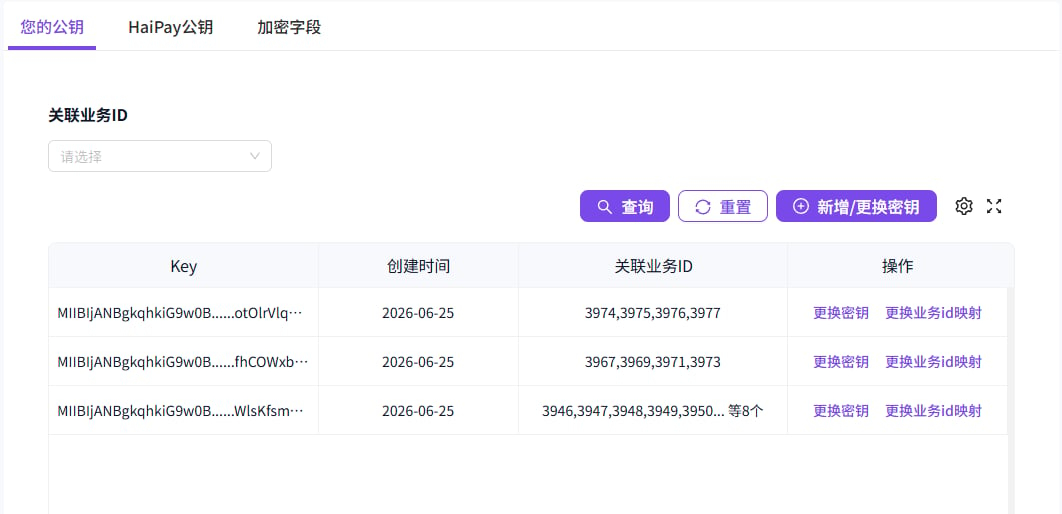
图2:密钥配置面板主页面 — 您的公钥标签页
| 标签页 | 说明 | 操作权限 |
| :------------ | :--------------------------- | :---------- |
| **您的公钥** | 管理商户自己的公钥,用于 HaiPay 验证商户请求签名 | 可新增、替换、修改映射 |
| **Haipay 公钥** | 查看 HaiPay 平台的公钥,用于商户验证返回报文签名 | 仅查看,不可修改 |
| **加密字段** | 查看加密字段配置信息 | 仅查看,不可修改 |
新商户的平台公钥和加密字段默认配置到“所有”业务ID。若以往的老商户有多个不同公钥的,将展示为多行。
### 密钥展示与复制
面板中的密钥内容较长,为了美观会进行中间省略显示。点击密钥字段即可**复制完整信息**到剪贴板。
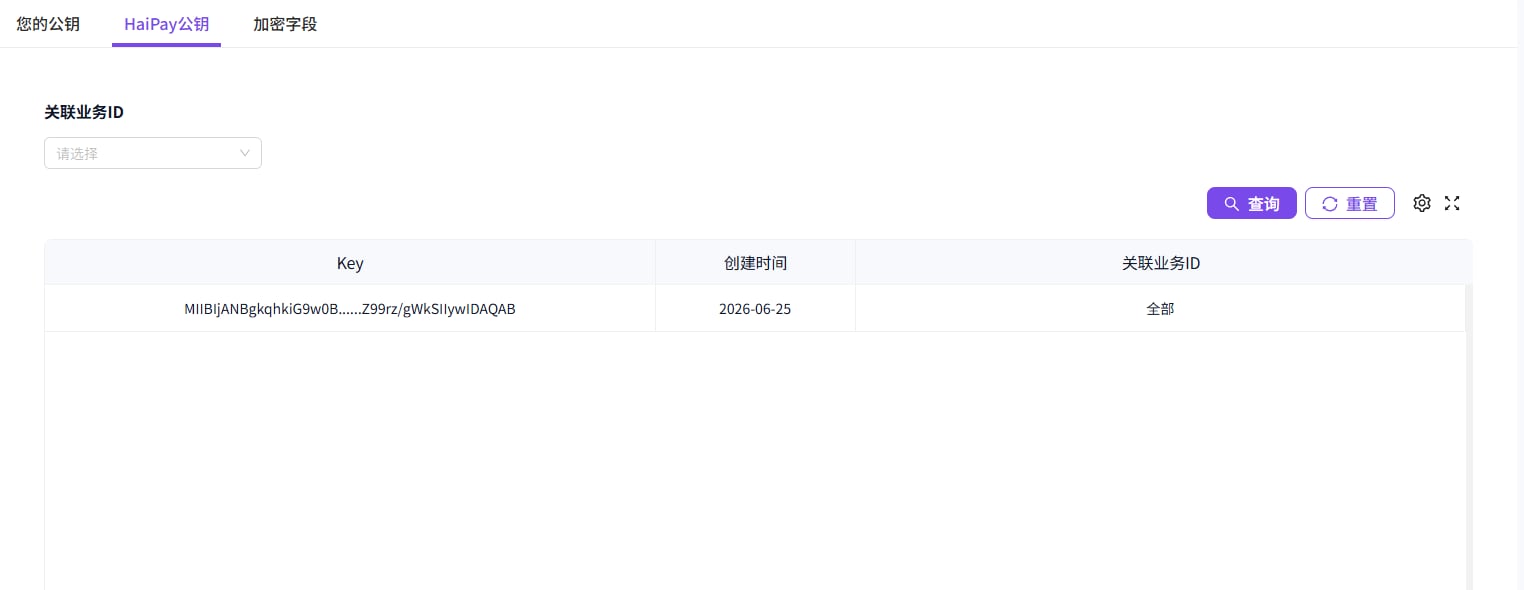
图3:Haipay公钥标签页 — 切换至平台公钥查看和搜索
## 4. 关联业务ID筛选
面板顶部提供**关联业务ID**筛选项,支持单选下拉搜索。您可以搜索该商户关联的所有 appId 进行筛选查看。
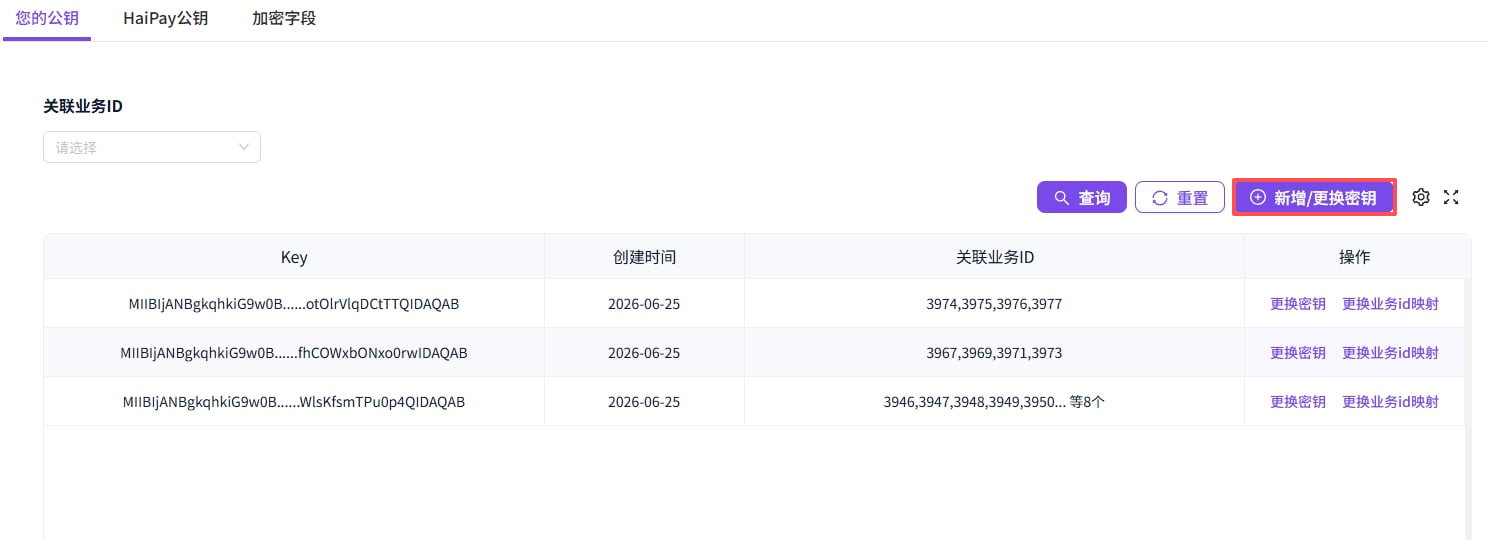
图4:关联业务ID搜索筛选 — 支持下拉搜索特定 appId
**关于“所有”业务ID**
* 如果该用户的所有 appId 都使用同一个密钥,则 appId 栏会显示为“**所有**”
* 用户无论搜索什么 appId,都会展示选项为“所有”的行
* 当 appId 为“所有”时,后续新增业务也会为其**自动配置**该公钥
## 5. 新增/更换密钥
点击面板右上角的「**新增/更换密钥**」按钮,将弹出密钥配置弹窗。在该弹窗中,您可以选择密钥生成方式和业务ID映射范围。
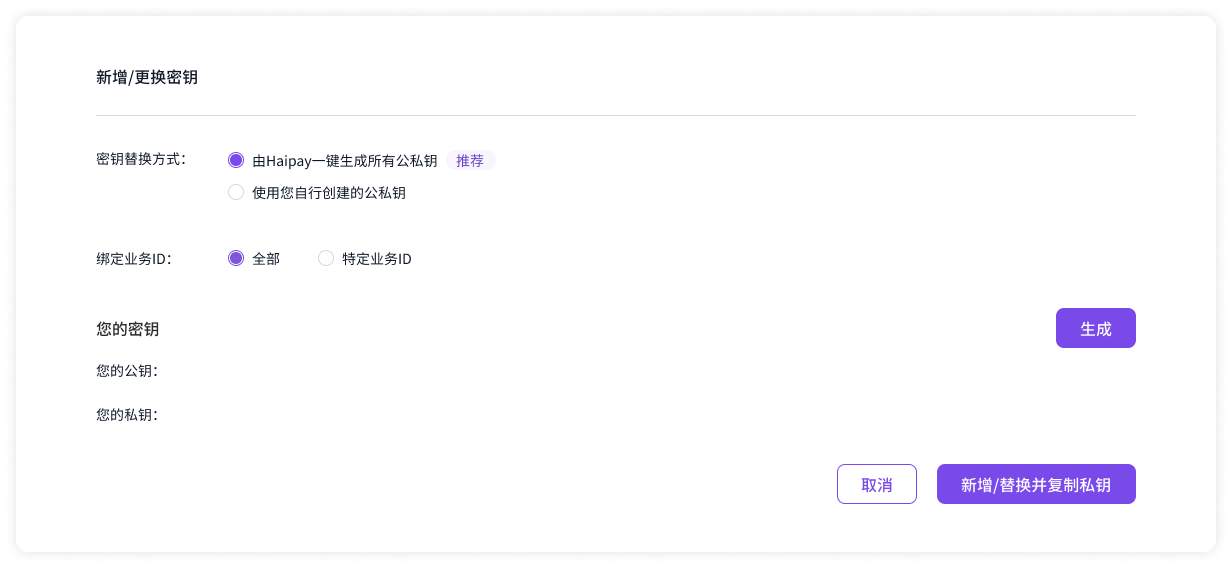
图5:新增/更换密钥弹窗 — 选择生成方式和映射范围
弹窗包含以下配置项:
提供两种方式(详见下一章):
* 推荐 **由 HaiPay 一键生成所有公私钥** — 平台侧生成 RSA 2048 密钥对,私钥复制至剪贴板,平台仅保存公钥
* **使用您自行创建的公私钥** — 手动录入已生成的公钥
提供两个选项:
* **全部** — 该密钥将应用于所有业务ID
* **特定业务ID** — 打开穿梭框,为特定业务ID配置该公钥
根据所选方式,点击“生成”按钮生成密钥对,或在文本框中录入您的公钥。
点击底部按钮提交,系统将进行二次确认弹窗。确认后新密钥立即生效,旧密钥失效。
## 6. 密钥生成方式
### 方式一:由 HaiPay 平台一键生成 推荐
这是最简便的方式。HaiPay 平台将在您点击“生成”后,直接为您生成一对 RSA 2048 公私钥。
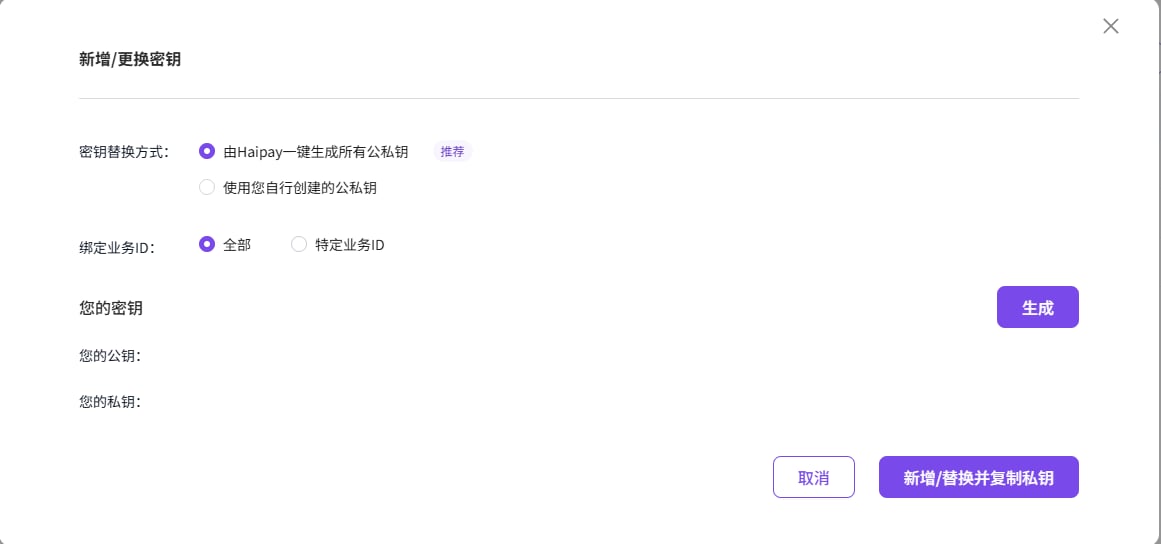
图6:选择“由 HaiPay 一键生成”后的密钥配置界面
在弹窗中选择“由 HaiPay 一键生成所有公私钥”(默认选中,标注“推荐”)。
系统将在平台侧生成一对 RSA 2048 公私钥。公钥显示在“您的公钥”字段,私钥显示在“您的私钥”字段。
提交替换后,**私钥将自动复制到您的剪贴板**。请立即保存到安全位置。
系统弹出二次确认弹窗,确认后新密钥立即生效。
* **私钥不会保存在平台**,仅本次复制到剪贴板。请务必立即保存,关闭页面后无法再次获取。
* 替换密钥后,**原密钥将立即失效**,使用旧密钥签名的请求将无法通过验签。
* 请在业务低峰期操作,确保新密钥已配置到您的系统中再执行替换。
### 方式二:使用自行创建的公私钥
如果您已有密钥对或希望自行管理密钥生成过程,可以选择此方式。此时会弹出文本框,要求您录入**公钥**。
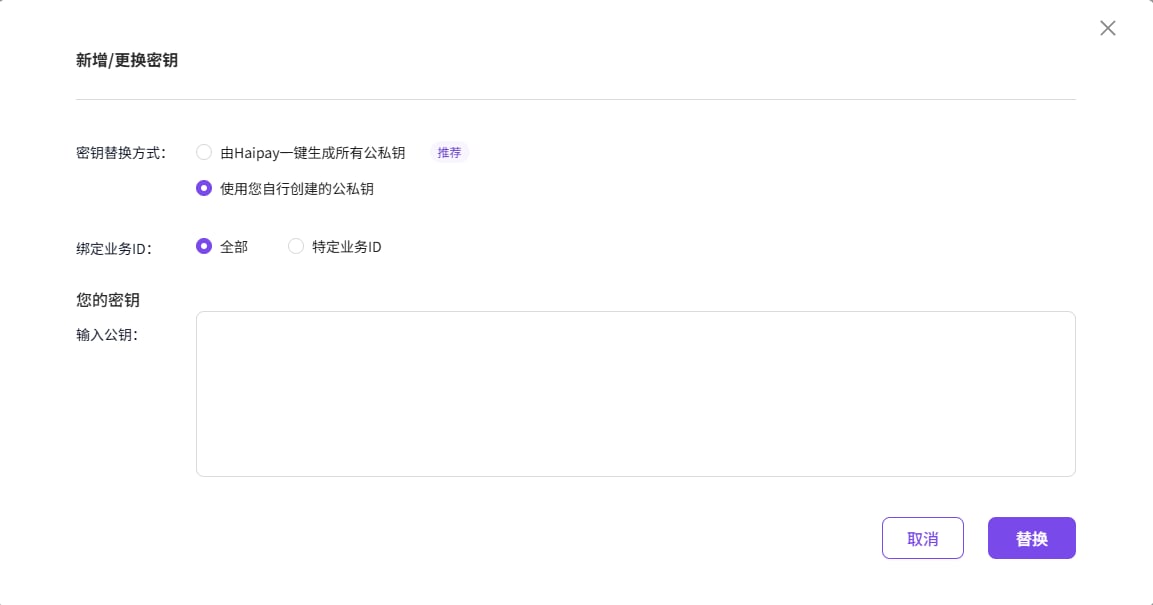
图7:选择“使用自行创建的公私钥” — 需手动录入公钥
您可以通过以下方式生成密钥对:
使用 openssl 命令行工具生成 RSA 2048 位密钥对,需安装 openssl,密钥位数 2048 位,可参考网上示例。
使用 HaiPay 提供的在线 RSA 密钥生成工具(纯 JS 实现,不会与服务器交互,不会泄露商户密钥信息)。
使用 Java、PHP 等 SDK 代码生成 RSA 2048 位密钥对并转为 PEM 格式。
```java Java theme={null}
/**
* 生成2048位的RSA密钥对,并将公钥和私钥转为PEM格式
*/
public static Map generateRSAKeyPair() {
try {
KeyPairGenerator keyPairGenerator = KeyPairGenerator.getInstance("RSA");
keyPairGenerator.initialize(2048);
KeyPair keyPair = keyPairGenerator.generateKeyPair();
String publicKeyPem = convertPublicKeyToPEM(keyPair.getPublic());
String privateKeyPem = convertPrivateKeyToPEM(keyPair.getPrivate());
Map keyPairMap = new HashMap<>();
keyPairMap.put("publicKey", publicKeyPem);
keyPairMap.put("privateKey", privateKeyPem);
return keyPairMap;
} catch (NoSuchAlgorithmException e) {
throw new RuntimeException("Failed to generate RSA key pair", e);
}
}
// 公钥上传时请去掉 -----BEGIN/END PUBLIC KEY----- 头尾、换行和空格
```
```php PHP theme={null}
/**
* 初始化RSA算法密钥对
* @param int $keysize 建议使用 2048
*/
public function initRSAKey($keysize) {
$config = array(
"digest_alg" => "sha256",
"private_key_bits" => $keysize,
"private_key_type" => OPENSSL_KEYTYPE_RSA,
);
$rsaKey = openssl_pkey_new($config);
openssl_pkey_export($rsaKey, $privateKey);
$publicKey = openssl_pkey_get_details($rsaKey);
$publicKey = $publicKey["key"];
return array(
'public_key' => $publicKey,
'private_key' => $privateKey
);
}
```
公钥上传至 HaiPay 平台时,请**去掉**前后的 `-----BEGIN PUBLIC KEY-----` 和 `-----END PUBLIC KEY-----`,以及换行和空格。仅保留 Base64 编码内容。
**与方式一的区别**
选择自行创建方式时,替换仍需二次弹窗确认,但**不会**将私钥复制至剪贴板(因为没有平台生成私钥的操作)。私钥由您自行保管。
## 7. 业务ID映射
在新增/更换密钥弹窗中,“映射业务ID”提供两个选项:**“全部”**和**“特定业务ID”**。不同的选择决定了密钥与业务ID的关联方式。
### 7.1 不更改映射ID(选择“全部”)
当选择“全部”时,新的公钥将应用到该商户下的所有业务ID。后续新增的业务也会自动配置上该公钥。
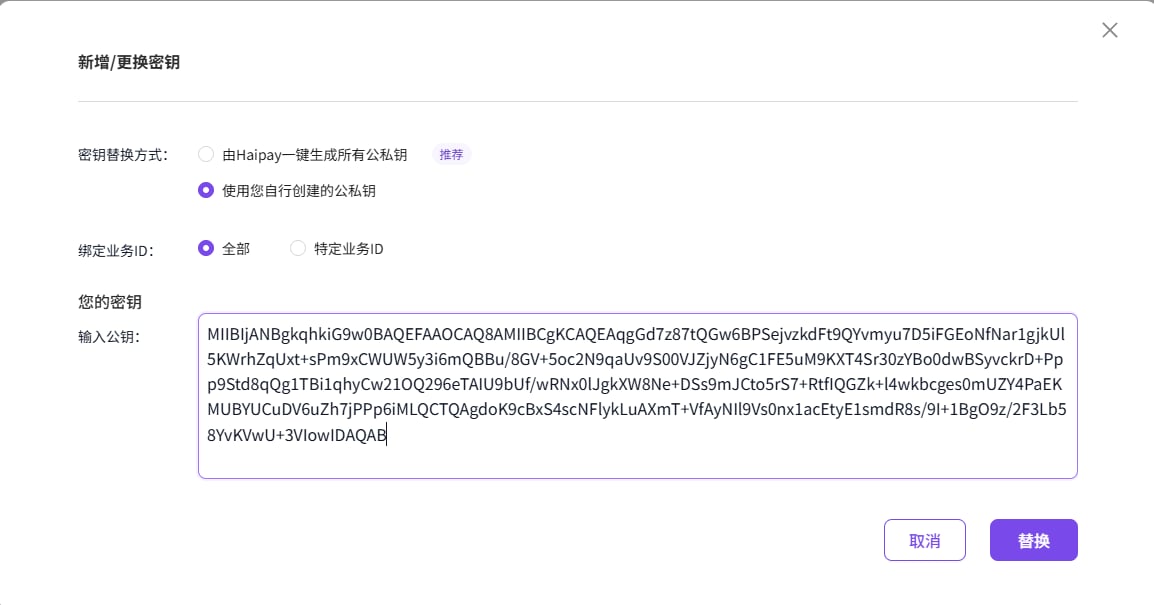
图8:映射业务ID选择“全部” — 公钥应用于所有业务ID
### 7.2 更改密钥映射(选择“特定业务ID”)
当选择“特定业务ID”时,将打开一个**穿梭框**(Transfer Box),用于选择将该公钥映射到哪些业务ID。
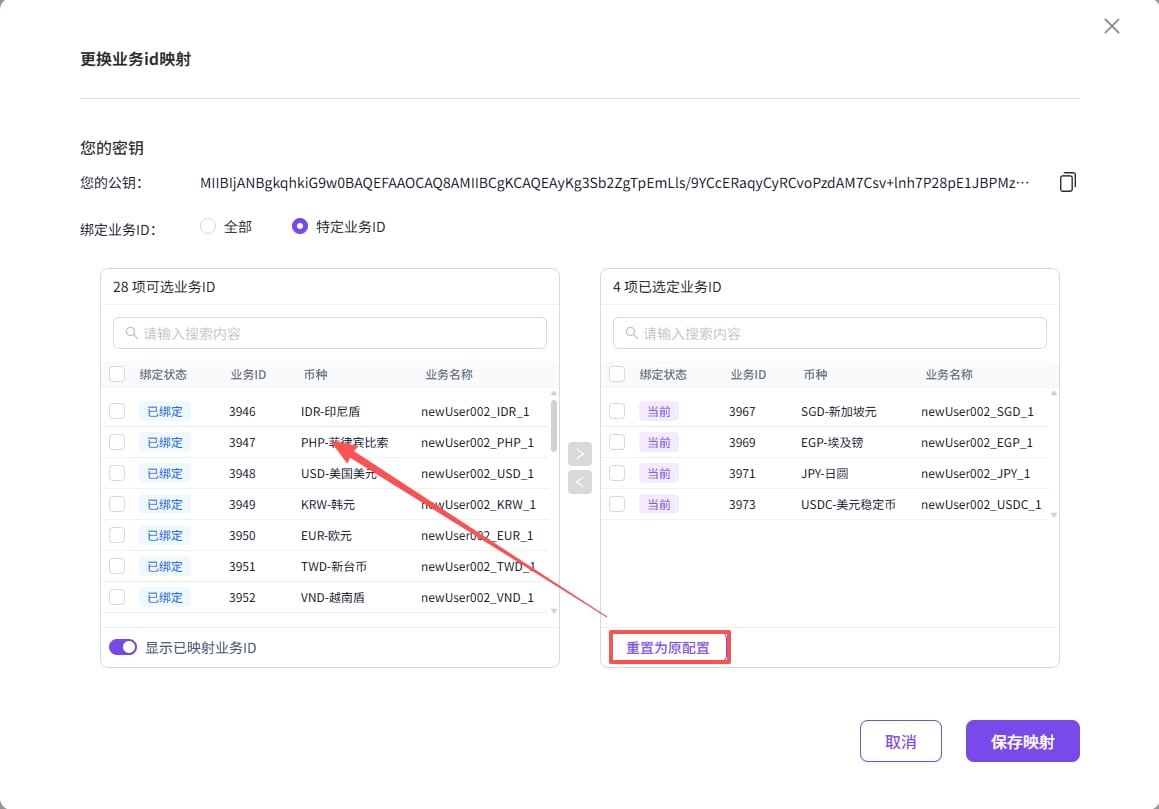
图9:穿梭框界面 — 左侧为未映射/全部业务ID,右侧为已选定业务ID
穿梭框的结构如下:
| 区域 | 说明 |
| :------- | :--------------------------------------------------------------------------------- |
| **左侧面板** | 默认展示所有**未映射**的业务ID。点击下方“显示/隐藏已映射”按钮,可切换显示映射到其他密钥的业务ID。顶部名称会相应切换为“映射业务ID”或“全部业务ID”。 |
| **右侧面板** | 展示当前密钥已配置的所有业务ID。若该公钥之前的映射为“所有”,则切换时所有业务ID都会展示在右侧。 |
| **穿梭框列** | 三列:**业务ID**、**币种**、**业务名称** |
| **重置按钮** | 点击“重置为原配置”可恢复到修改前的映射状态 |
该面板内的业务ID从右侧移至左侧时,**不视作**已经映射了的业务ID。若有其他密钥映射了业务ID,则进行隐藏,但**不针对该密钥的映射进行隐藏**。
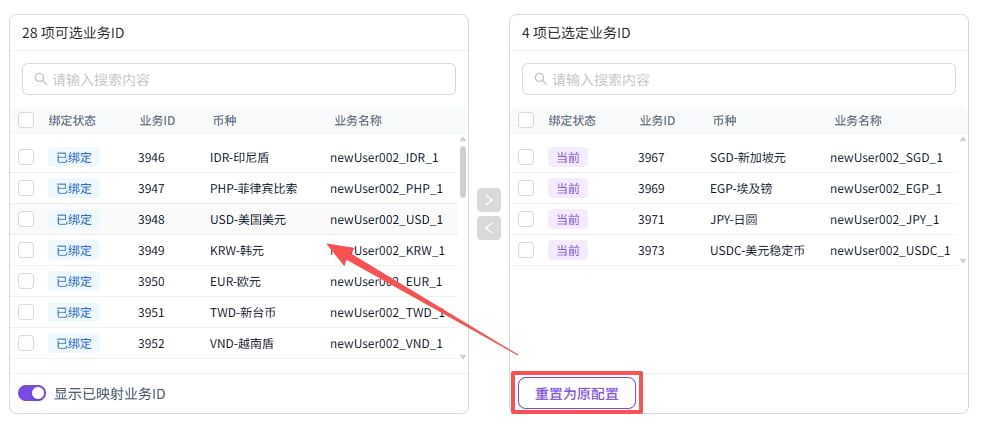
图10:穿梭框详细视图 — 含搜索、分页、穿梭按钮
## 8. 密钥覆盖提醒
当您在新增/更换密钥弹窗中提交配置时,如果新的映射范围会覆盖已有公钥的关联关系,系统会**自动弹出密钥覆盖提醒**,告知您哪些业务ID将受到影响。这是为了防止误操作导致线上签名验证失败。
**什么时候会触发覆盖提醒?**
当您的新密钥映射的业务ID中,**已经有其他公钥在关联**时,就会触发覆盖提醒。系统需要您确认:是否用新公钥替换这些业务ID原有公钥的关联关系。
根据影响范围不同,会有两种警告类型:
```mermaid theme={null}
flowchart TD
A([提交密钥配置]) --> B{是否覆盖已有公钥映射?}
B -->|否| C[直接保存]
B -->|是| D{影响范围?}
D -->|部分| E[列出受影响的具体业务ID]
D -->|全部| F[警告所有业务ID都将受影响]
E --> G[二次确认弹窗]
F --> G
G --> H([新密钥生效,旧密钥失效])
```
图11:密钥覆盖提醒完整流程 — 从提交到二次确认到生效
### 8.1 部分映射覆盖
当您的修改仅影响**部分**已映射的业务ID时,系统会弹出“密钥覆盖提醒”弹窗,明确列出**受影响的具体业务ID**。
弹窗内容如下:
* **标题**:密钥覆盖提醒
* **警告文案**:*“此次修改将覆盖以下业务id关联的密钥,旧密钥将立即失效。是否继续?”*
* **受影响的业务ID**:系统逐行列出所有受影响的 appId(如 1122、3344、5566 等)
* **操作按钮**:「取消」(返回弹窗页面) / 「确认替换」(进入二次确认)
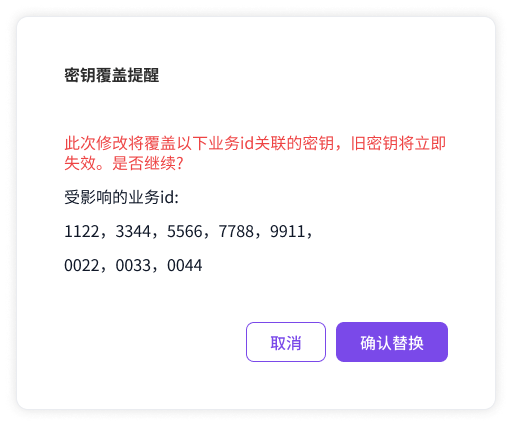
图12:密钥覆盖提醒(部分映射覆盖) — 列出受影响的具体业务ID
列表中的业务ID对应的旧公钥在确认替换后将**立即失效**。请确保这些业务ID已在您的系统中配置好新私钥,否则相关请求将验签失败。
### 8.2 全部映射覆盖
当您将一个原本仅映射**部分**业务ID的公钥,更改为映射“**所有**”业务ID时,该操作会覆盖所有业务ID原有的密钥关联。此时弹窗会警告**所有业务ID**都将受影响。
弹窗内容如下:
* **标题**:密钥覆盖提醒
* **警告文案**:*“此次修改将覆盖所有业务id关联的密钥,旧密钥将立即失效。是否继续?”*
* **操作按钮**:「取消」(返回弹窗页面) / 「确认替换」(进入二次确认)
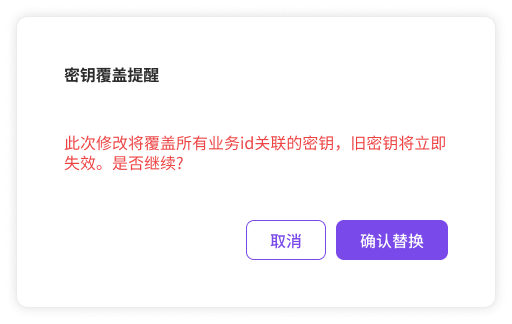
图13:密钥覆盖提醒(全部映射覆盖) — 警告所有业务ID都将受影响
“全部映射覆盖”意味着**商户名下所有业务ID的密钥将一次性全部替换**。这是影响范围最大的操作,请务必确认:
* 新私钥已安全保存并配置到您的所有业务系统中
* 选择在业务低峰期执行此操作
* 已通知相关开发/运维团队做好配合准备
### 8.3 二次确认
无论您在覆盖提醒弹窗中点击的是“部分映射覆盖”还是“全部映射覆盖”的「确认替换」按钮,系统都会再弹出**二次确认弹窗**,作为最后一道安全防线。
二次确认弹窗内容如下:
* **标题**:确定替换新密钥?
* **警告文案**:*“替换密钥是高危操作,原密钥失效后您将不能使用,请务必谨慎操作。”*
* **操作按钮**:「取消」(返回覆盖提醒弹窗) / 「确认替换」(执行替换,密钥立即生效)
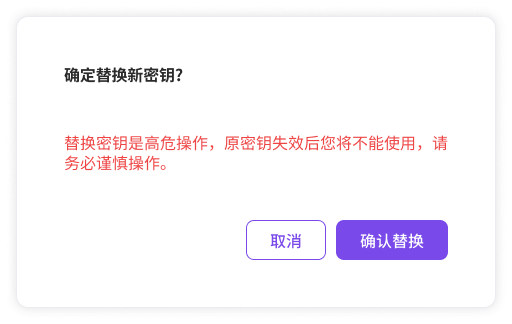
图14:二次确认弹窗 — 提醒替换密钥是高危操作
两层确认机制的设计目的:**第一层**(密钥覆盖提醒)让您了解影响范围,**第二层**(二次确认)让您最终决定是否执行。请在仔细阅读警告文案后再点击确认。
### 8.4 确认后的执行逻辑
在二次确认点击「确认替换」后,系统将立即执行密钥替换,具体逻辑如下:
| 场景 | 执行结果 |
| :--------- | :------------------------------------------------------- |
| **部分映射覆盖** | 受影响的业务ID从旧公钥的映射中移除,新公钥自动关联这些业务ID。旧公钥仍保留对其他未受影响业务ID的映射关系。 |
| **全部映射覆盖** | 旧公钥的所有业务ID映射被新公钥取代,旧公钥行从列表中消失,新公钥显示为“所有”业务ID。 |
**关于“返回/取消”按钮**
无论在第一层覆盖提醒弹窗还是第二层二次确认弹窗中,点击「取消」或「返回」按钮都会**回到密钥配置弹窗页面**,不会直接关闭弹窗。您可以继续修改配置或手动关闭弹窗。
## 9. 单独更换密钥或修改映射
除了使用顶部“新增/更换密钥”按钮进行批量操作外,您还可以针对**特定的公钥**进行单独操作。在数据表的“操作”列中,每行提供两个操作链接:
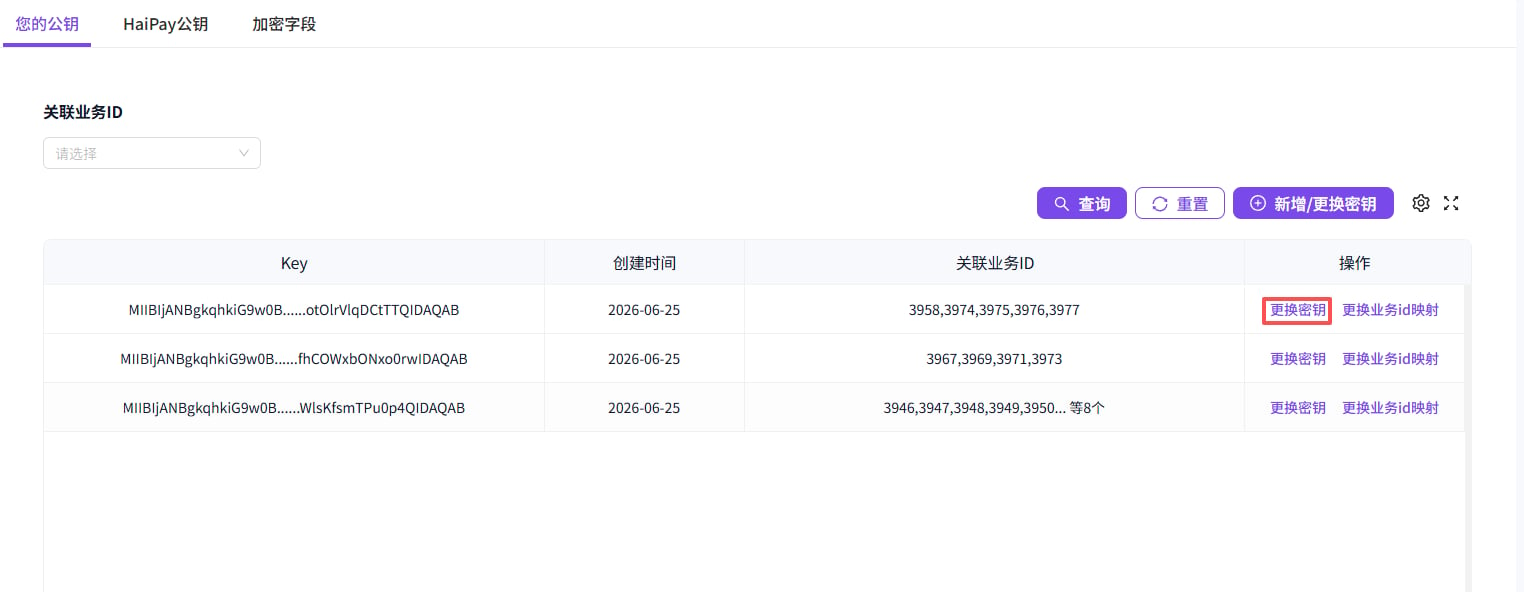
图15:操作列 — “替换密钥”和“更换业务id映射”
| 操作 | 说明 | 固定项 |
| :----------- | :-------------- | :--------------- |
| **替换密钥** | 替换该行公钥对应的密钥内容 | 业务ID映射关系**固定不变** |
| **更换业务id映射** | 修改该公钥与业务ID的映射关系 | 公钥**固定不变**,可不修改 |
单独操作的逻辑与使用顶部按钮一致,区别在于:
* 替换密钥时,业务ID映射是固定的,仅更换密钥内容
* 更换映射时,公钥是固定的,可不修改,仅调整映射范围
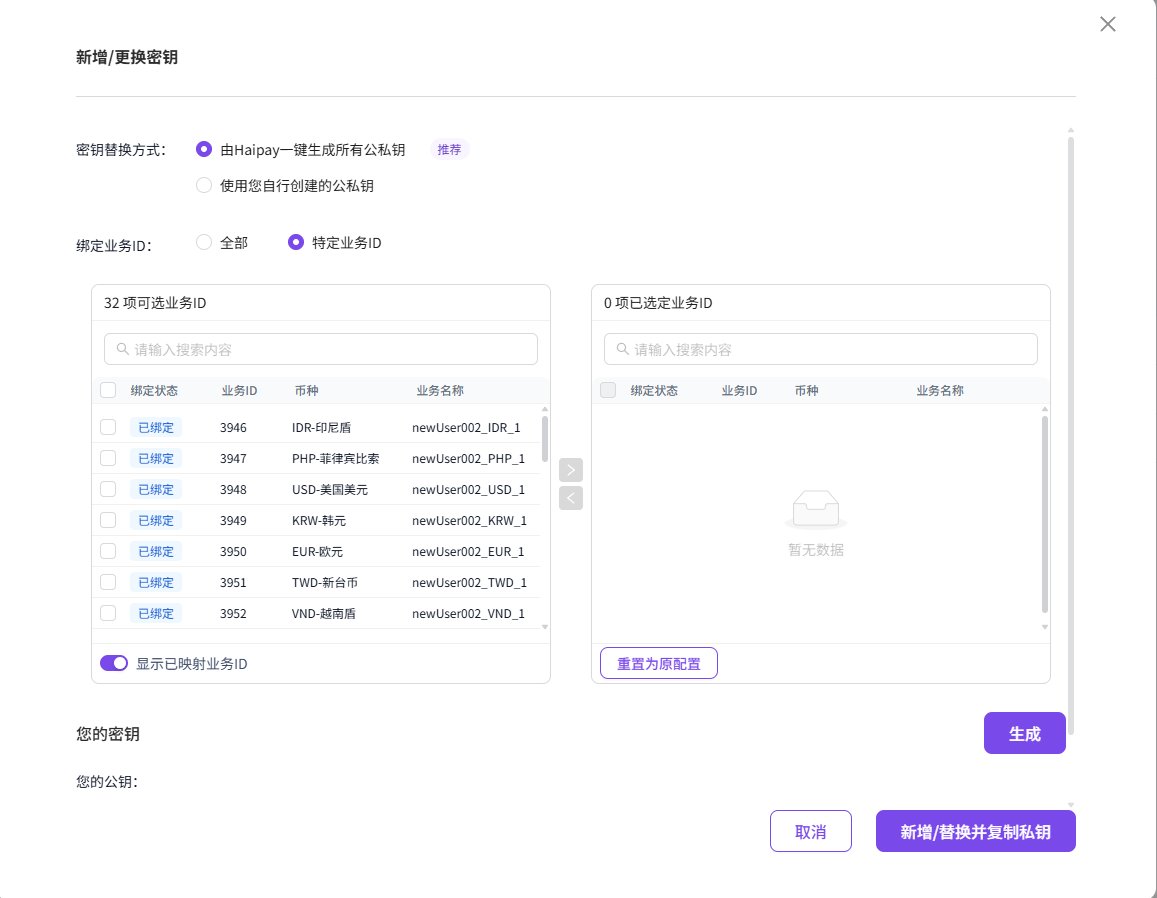
图16:更换业务ID映射 — 穿梭框中选择新的映射范围
## 10. 安全最佳实践
* **私钥仅显示一次** — 通过平台一键生成密钥时,私钥仅复制到剪贴板,平台不保存。关闭页面后无法再次获取。
* **merchantSecretKey 和商户 RSA 私钥**均属于敏感信息,不得写入前端代码、客户端应用、日志或公开仓库。
* **立即保存私钥** — 生成密钥后请立即将私钥保存到安全的密钥管理系统或加密存储中。
* **密钥泄露应急** — 若不慎泄露密钥,请及时通过平台更新密钥。
### 签名安全规则
| 项目 | 说明 |
| :--- | :------------ |
| 算法 | RSA |
| 签名算法 | SHA256WithRSA |
| 密钥长度 | 2048 位 |
**签名生成规则:**
将所有字段值不为 `null` 且不为 `""` 的参数,排除 `sign`、`sign_type` 字段后,按字段名 ASCII 升序排序,取 key 和 value 按 `k1=v1&k2=v2&...` 的格式进行拼接,并在结尾追加 `&key=merchantSecretKey`(商户密钥)作为待签名串。商户使用 RSA 私钥按 SHA256WithRSA 算法对待签名串进行签名。
* 如果字段值为 `null` 或 `""`,无需参与验签
* 接口响应字段可能增加,验证签名时必须将返回报文中的**新增有效字段**一并纳入验签,不能仅按固定字段列表验签
* 待签名串必须按 **UTF-8 编码**为字节序列后再执行 SHA256WithRSA 签名或验签
* 不要使用宽松空值判断(如 PHP `empty()` 或 JS `!value`)过滤参数,否则可能错误排除 `0`、`false` 或 `"0"`,导致验签失败
```java Java theme={null}
public static String getSign(Object obj, String secretKey) {
Map map;
if (obj instanceof Map) {
map = (Map) obj;
} else {
map = BeanMapTool.beanToMap(obj);
}
Set keys = map.keySet();
List list = new ArrayList<>(keys);
Collections.sort(list);
StringBuilder sb = new StringBuilder();
for (String key : list) {
Object val = map.get(key);
if (!("".equals(val) || val == null
|| List.of("sign_type", "sign").contains(key))) {
sb.append(key).append("=").append(val).append("&");
}
}
sb.append("key=").append(secretKey);
return sb.toString();
}
```
```php PHP theme={null}
// 不要使用 empty() 等宽松空值判断
function getSign($array, $merchantSecretKey) {
$keys = array_keys($array);
sort($keys, SORT_STRING);
$str = "";
foreach ($keys as $key) {
$val = $array[$key];
if ($val !== null && $val !== ''
&& $key !== "sign" && $key !== "sign_type") {
$str .= $key . "=" . $val . "&";
}
}
return $str . "key=" . $merchantSecretKey;
}
```
```js JavaScript theme={null}
// 不要使用 if (!value) 等宽松空值判断
function getSign(map, merchantSecretKey) {
const keys = Object.keys(map).sort();
const sb = keys.reduce((acc, key) => {
const val = map[key];
if (val !== "" && val !== null
&& key !== "sign" && key !== "sign_type") {
acc.push(`${key}=${val}`);
}
return acc;
}, []).join('&');
return `${sb}&key=${merchantSecretKey}`;
}
```
## 11. 密钥格式要求
上传公钥至 HaiPay 平台时,请注意以下格式要求:
| 项目 | 要求 |
| :--- | :-------------------------------------------------------------------------------------- |
| 密钥算法 | RSA |
| 密钥长度 | 2048 位 |
| 公钥格式 | PEM 格式(X.509 SubjectPublicKeyInfo) |
| 上传要求 | 去掉 `-----BEGIN PUBLIC KEY-----` 和 `-----END PUBLIC KEY-----` 头尾标记、换行和空格,仅保留 Base64 编码内容 |
| 公钥示例 | `MIIBIjANBgkqhkiG9w0BAQEFAAOCAQ8A...` |
如果您选择“HaiPay 一键生成”方式,平台会自动处理格式,您无需手动处理。该注意事项仅适用于“自行创建公私钥”方式。
## 12. 常见问题
私钥**不会保存在 HaiPay 平台**。生成后,私钥会自动复制到您的剪贴板,您需要立即保存到安全的位置。平台仅保存公钥用于验签。
关闭弹窗后私钥将无法再次获取,请务必在操作时立即保存。
不能。替换密钥后,**原密钥将立即失效**。使用旧私钥签名的请求将无法通过 HaiPay 的验签。请在业务低峰期操作,并确保新私钥已配置到您的系统中后再执行替换。
当 appId 栏显示为“所有”时,表示该密钥应用于商户名下的**所有业务ID**。后续新增的业务也会自动配置上该公钥。如果您需要为不同业务ID配置不同密钥,请使用“特定业务ID”映射功能。
穿梭框左侧面板默认仅展示**未映射**的业务ID。点击“显示/隐藏已映射”按钮可以切换显示已映射到其他密钥的业务ID,方便您在不同密钥之间调整映射关系。顶部名称也会相应切换为“映射业务ID”或“全部业务ID”。
密钥替换是**高危操作**,系统设计了多层确认机制以防止误操作:
* **第一层**:密钥覆盖提醒 — 告知哪些业务ID会受影响
* **第二层**:二次确认弹窗 — 最终确认是否执行替换
任意一步点击“返回/取消”都会回到弹窗页面,不会直接关闭。
在“新增/更换密钥”弹窗中,映射业务ID选择“特定业务ID”,打开穿梭框。在穿梭框中将需要映射的业务ID从左侧移至右侧,确认后该公钥将仅应用于右侧选中的业务ID。
您也可以在数据表操作列点击“更换业务id映射”来调整已有公钥的映射范围。
请检查以下几点:
* 确认使用的**私钥**与上传至平台的**公钥**是同一对密钥
* 确认签名串是否按 **ASCII 升序**排序拼接
* 确认排除了 `sign` 和 `sign_type` 字段
* 确认字段值为 `null` 或 `""` 的参数未参与签名
* 确认待签名串使用 **UTF-8 编码**
* 确认未使用宽松空值判断(如 PHP `empty()` 或 JS `!value`)
* 验证返回报文时,确认将**所有新增有效字段**纳入验签
## 相关主题
从账号创建到首次 API 调用的完整接入流程。
API 联调环境说明与请求地址一览。
HaiPay 接口说明与公共请求/返回规则。
纯 JS 实现的 RSA 密钥对在线生成工具,不会与服务器交互。
***